WhatsApp 網頁版使用全攻略,你想知道的都在這
- WhatsApp 網頁版是什麼:WhatsApp 網頁版是 WhatsApp 官方推出的基於瀏覽器的服務,能讓使用者在電腦上同步手機端的聊天內容,實現即時通訊,無需安裝額外的桌面應用程式。

- 使用前的準備:確保手機安裝了最新版 WhatsApp,且已註冊賬號登入。同時,建議手機連線穩定網路(Wi-Fi 或移動資料),以保證網頁版使用順暢。
- 支援的瀏覽器:推薦使用最新版本的 Chrome、Firefox、Safari 或 Edge 瀏覽器來訪問 WhatsApp 網頁版,以獲得最佳體驗和相容性。
- 登入步驟:開啟瀏覽器,輸入網址web.whatsapp.com,頁面會顯示一個二維碼;開啟手機上的 WhatsApp,點選右上角 “三個點” 選單(Android 使用者)或進入設定(iPhone 使用者),選擇 “已關聯的裝置”,再點選 “關聯一個新裝置”,用手機掃描網頁上的二維碼,掃描成功後即可在電腦瀏覽器中使用 WhatsApp。
- 傳送訊息:在聯絡人列表中選擇一個聯絡人或群聊,點選進入聊天介面,在文字框中輸入訊息內容,按回車鍵或點擊發送按鈕即可傳送訊息。
- 傳送媒體檔案:在聊天介面,點選訊息輸入框旁邊的附件圖示,可選擇傳送照片、影片、文件等各種媒體檔案,選擇好檔案後點擊 “傳送” 按鈕即可。
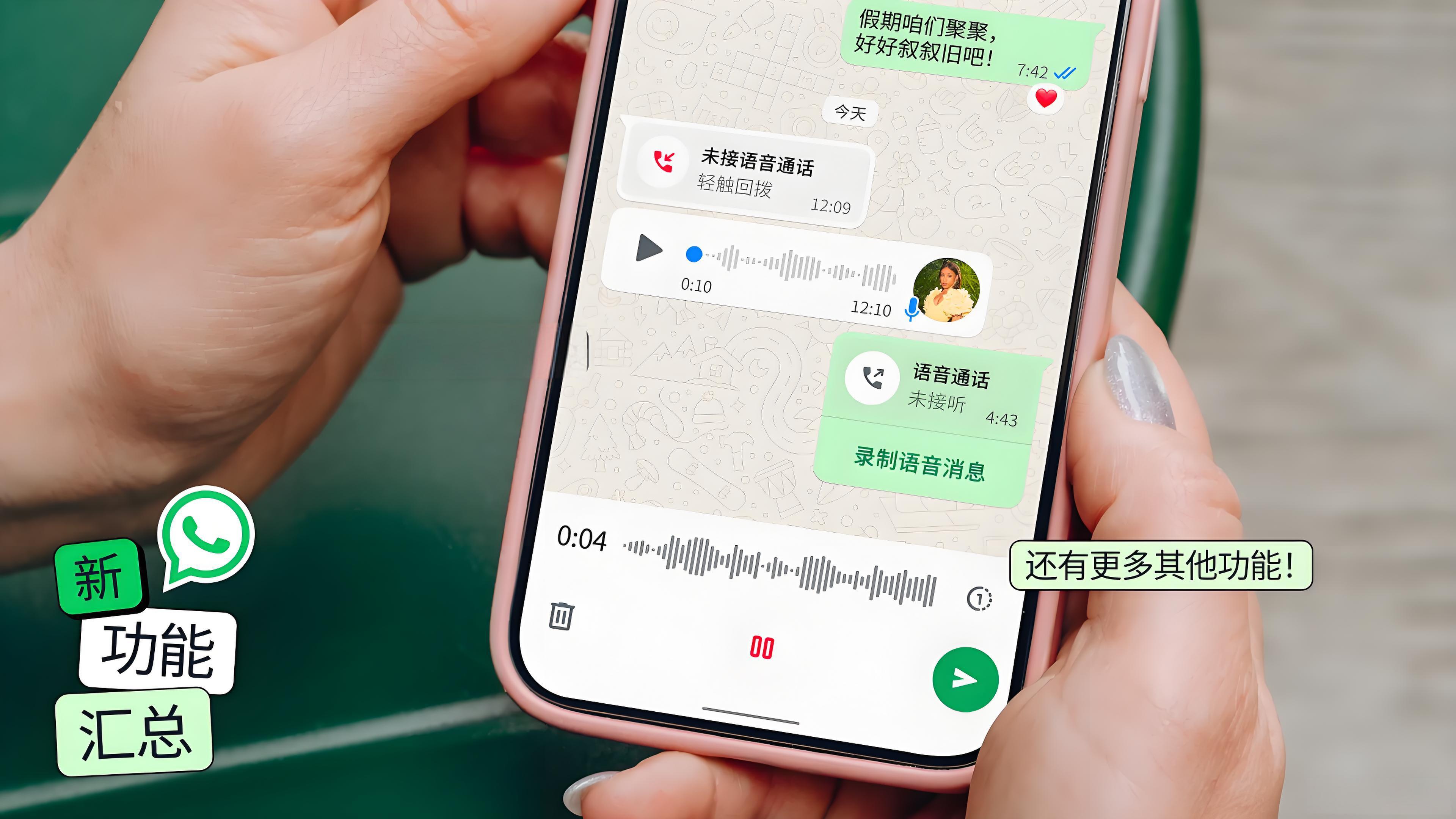
- 語音訊息傳送:點選聊天框旁的麥克風圖示,按住說話,說完鬆開,即可錄製併發送語音訊息。
- 使用表情、GIF 和貼紙:點選聊天框右側的表情符號按鈕,可選擇傳送表情;點選 GIF 按鈕,可瀏覽並選擇有趣的 GIF 動畫傳送;點選貼紙按鈕,可選擇併發送貼紙。
- 建立新聊天:點選頁面左側的 “聊天” 圖示,選擇 “新聊天” 按鈕,可在彈出的聯絡列表中選擇聯絡人發起新聊天。若要新增新聯絡人,需先在手機通訊錄中儲存該聯絡人資訊,因為網頁版不支援直接新增新聯絡人 。
- 管理群聊:雖然網頁版不能直接建立群聊,但可在手機建立群聊後,透過網頁版訪問並管理群聊。例如在群聊介面,可傳送訊息、新增成員、修改群聊資訊(若有相應許可權)等。
- 檢視聊天記錄:網頁版聊天記錄會即時與手機同步,可在網頁上檢視過往的聊天記錄,方便回顧溝通內容。
- 標記聊天為已讀:找到需要標記為已讀的聊天,點選聊天框,按下 Ctrl+Shift+U(Windows 系統)或 Command+Shift+U(Mac 系統)組合鍵,即可將該聊天標記為已讀。
- 靜音聊天:選中要靜音的聊天,按下 Ctrl+Shift+M(Windows 系統)或 Command+Shift+M(Mac 系統)組合鍵,可將該聊天設定為靜音,避免接收訊息通知打擾。
- 搜尋聯絡人或聊天記錄:在頁面上方的搜尋框中輸入聯絡人姓名、電話號碼或聊天記錄中的關鍵詞,即可快速搜尋到對應的聯絡人或相關聊天記錄。
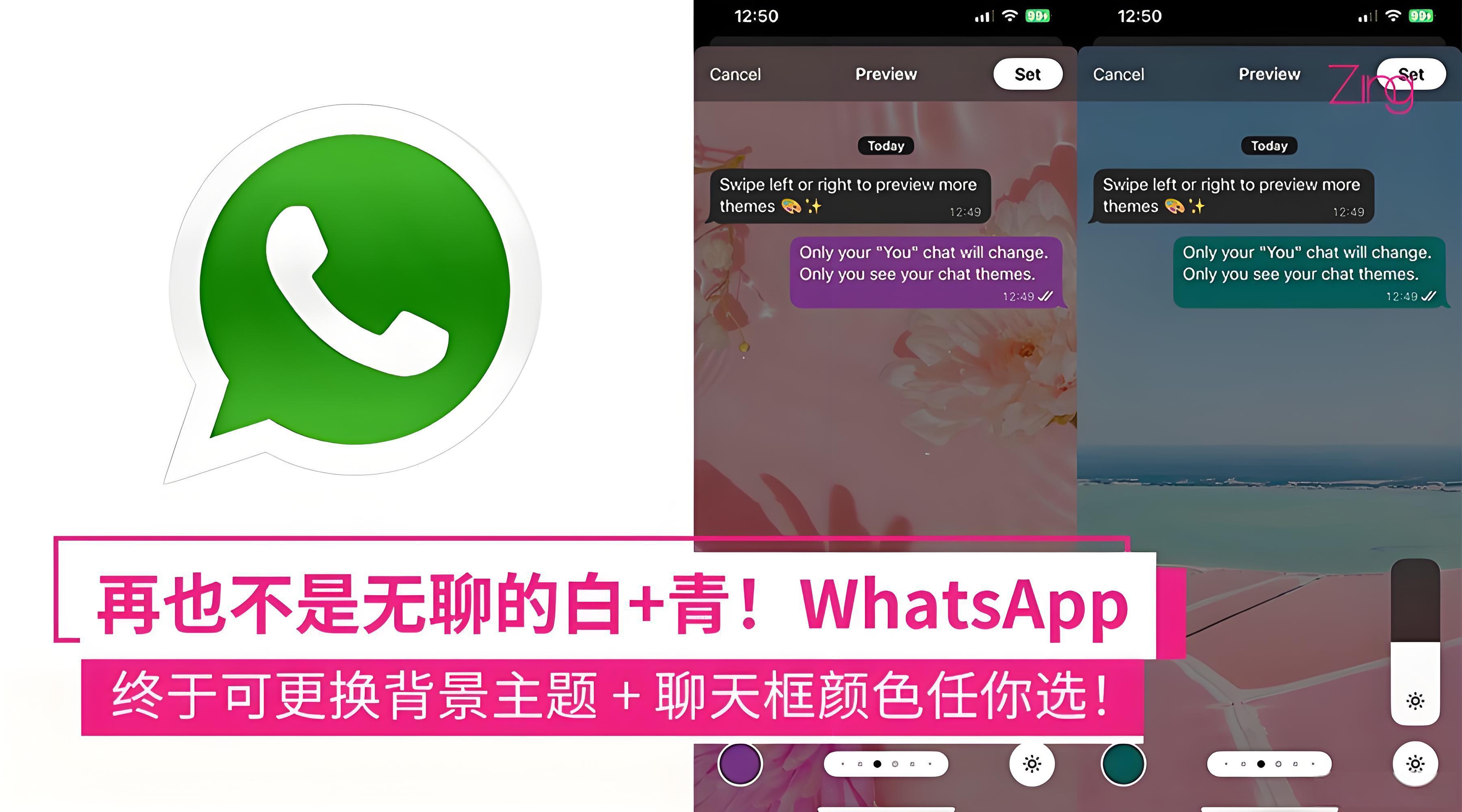
- 深色模式:點選網頁版右上角的 “三個點” 選單,選擇 “設定”,在設定中找到 “主題” 選項,選擇 “深色” 模式,可切換至深色主題,減少眼睛疲勞,適合夜間使用。
- 多裝置支援:自功能逐步開放後,即使手機不線上,若已開啟多裝置模式,網頁版仍可正常使用。但首次登入網頁版仍需透過手機掃碼。一個賬號可在多個瀏覽器或桌面裝置上登入,保持同步體驗。
- 安全問題:WhatsApp 網頁版採用端到端加密,確保資訊安全。但建議在私人或可信裝置上使用,並在使用結束後主動退出網頁版登入,尤其是在公共場所或共享電腦上使用時,防止賬號資訊洩露。
- 常見問題 – 無法掃描二維碼:確保手機連線穩定網路;檢查是否使用最新版本 WhatsApp,若不是則更新應用;保證手機攝像頭未被遮擋,且掃描時對準正確。
- 常見問題 – 登入後頁面不重新整理:檢查瀏覽器是否啟用 JavaScript,若未啟用,在瀏覽器設定中開啟;嘗試清除瀏覽器快取,重新載入頁面;也可切換到不同的瀏覽器或裝置試試。
- 登出操作:點選網頁版右上角的 “三個點” 選單,選擇 “退出所有裝置”,即可安全退出 WhatsApp 網頁版登入。也可在手機 WhatsApp 的 “已關聯的裝置” 中進行登出操作。