Logo

如何在iPad上安裝WhatsApp?

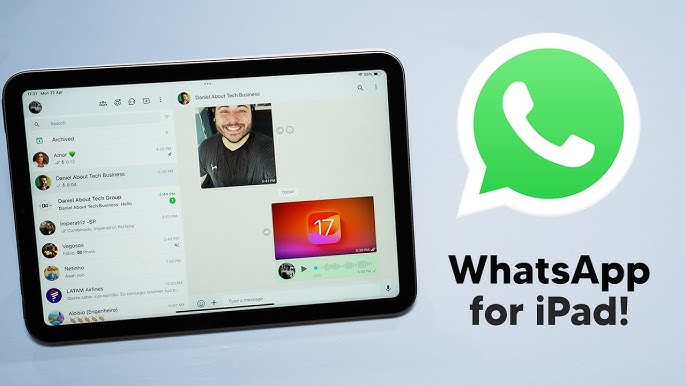
在iPad上安裝WhatsApp的方法如下:首先,從App Store下載並安裝一個相容的第三方應用,如“ChatMate for WhatsApp”或“MultiTab for WhatsApp”。安裝後,開啟應用並使用手機上的WhatsApp掃描iPad上顯示的二維碼,以此連結你的賬戶。這樣就可以在iPad上使用WhatsApp了。請注意,直接在iPad上沒有官方的WhatsApp應用。

Table of Contents

下載並安裝第三方應用

為了在iPad上使用WhatsApp,你需要透過第三方應用來實現。這裡將詳細介紹如何從App Store搜尋合適的應用、驗證應用的相容性,以及如何安裝這些應用。

從App Store搜尋應用

驗證應用的相容性

安裝應用

透過以上步驟,你可以在iPad上透過第三方應用安裝並使用WhatsApp。這些應用通常作為WhatsApp Web的一個介面,允許你在iPad上訪問你的WhatsApp賬戶,實現訊息的傳送和接收。不過,值得注意的是,這些第三方應用可能會因為WhatsApp政策的變化而受到限制。在使用第三方應用時,始終關注其安全性和隱私政策,確保你的通訊安全不被侵犯。

設定和配置應用

一旦你透過App Store下載並安裝了適合在iPad上使用WhatsApp的第三方應用,接下來的步驟是設定和配置應用以確保它正確執行。這一過程包括開啟並初始化應用,遵循其設定指南,並正確配置所需的許可權。

開啟安裝的應用

  • 從iPad主螢幕找到新安裝的第三方應用圖示並點選開啟。
  • 首次啟動應用時,可能會看到一個歡迎螢幕或介紹,簡要介紹應用的功能和使用方法。
  • 應用可能會要求你進行初步設定,如選擇語言或設定應用的顯示主題(如果提供此選項)。

遵循應用的設定指南

  • 在應用WhatsApp主介面,尋找“設定”或“幫助”選項,通常這些選項會提供詳細的使用者指南或教程。
  • 根據應用提供的步驟,進行賬戶設定。大多數情況下,你需要使用手機上的WhatsApp來掃描iPad上顯示的二維碼,從而連結你的WhatsApp賬戶。
  • 仔細閱讀每一步的說明,確保你理解每個步驟的操作,這對於後續的使用非常重要。

配置必要的許可權

  • 在應用首次請求訪問iPad功能時(如攝像頭、通知、麥克風等),一個彈窗會出現詢問是否授權。
  • 選擇“允許”來啟用攝像頭許可權,這對於掃描WhatsApp的Web版登入二維碼是必需的。
  • 如果應用請求訪問通知,允許此許可權可以確保你能夠接收到訊息通知,即使當應用在後臺執行時也不會錯過重要訊息。
  • 一些應用可能還會請求訪問你的位置資訊或其他個人資料。在允許這些許可權之前,請確保你瞭解為什麼這些許可權是必要的,以及如何在應用中使用這些資料。

透過上述步驟,你可以確保第三方應用在iPad上正確配置,能夠順暢地使用WhatsApp的功能。始終留意應用的隱私設定和許可權請求,確保你的個人資訊安全不受侵犯。此外,定期檢查應用更新,以獲得新功能和安全修補。

如何連線WhatsApp賬號

連線WhatsApp賬號至iPad上的第三方應用主要依靠掃描二維碼的方式來實現。這一過程涉及確保裝置間的網路連線、掃描二維碼以及完成賬號同步的設定。以下詳細說明如何進行每一步。

使用手機掃描二維碼

  • 在iPad上開啟你安裝的第三方應用。首次登入時,應用通常會顯示一個二維碼。
  • 開啟手機上的WhatsApp應用,進入“設定”,然後選擇“WhatsApp Web/桌面”選項。
  • 點選“掃描二維碼”,使用手機攝像頭對準iPad螢幕上顯示的二維碼。確保二維碼完全位於攝像頭框內,以便正確掃描。

確保手機和iPad在同一WiFi網路

  • 在開始掃描二維碼前,確保你的手機和iPad連線到同一個WiFi網路。這有助於提高資料同步的速度和穩定性。
  • 如果兩個裝置位於不同的網路,可能會出現連線延遲或無法連線的情況。
  • 在一些情況下,如果沒有可用的WiFi,確保至少手機網路訊號良好,以支援資料的同步。

完成同步設定

  • 一旦二維碼被成功掃描,你的WhatsApp賬戶將開始與iPad上的第三方應用同步。這可能需要幾分鐘時間,具體取決於你的聊天記錄和媒體檔案的數量。
  • 在同步過程中,保持應用開啟狀態,並確保iPad不進入休眠模式,以防同步被意外中斷。
  • 同步完成後,你將能在iPad上看到所有的聊天曆史和聯絡人,就如同在手機上使用WhatsApp一樣。此時,你可以開始在iPad上傳送和接收訊息。

透過上述步驟,你的WhatsApp賬號就能成功連線到iPad上的第三方應用了。這允許你在更大的螢幕上享受WhatsApp的所有功能,提高了使用的便捷性和舒適度。不過,請記住,第三方應用可能需要定期更新以保持相容性和安全性,所以留意任何來自開發者的更新通知。

常見問題解答

在使用iPad上的第三方應用來連線和使用WhatsApp時,使用者可能會遇到一些技術問題或疑問。以下是一些常見問題的解決方法,包括連線問題的處理、應用更新和維護以及應對常見的技術故障。

解決連線問題

  • 檢查網路連線:確保你的iPad和手機都連線到網際網路。如果連線不穩定或過慢,嘗試重啟路由器或切換到更穩定的網路。
  • 重新掃描二維碼:如果初次掃描未成功,返回WhatsApp的“設定”選單,選擇“WhatsApp Web/桌面”,然後點選“登出所有裝置”,重新開始二維碼掃描過程。
  • 重啟裝置:有時候,簡單的重啟可以解決連線問題。先關閉iPad和手機,然後重新啟動,再嘗試連線。

更新和維護第三方應用

  • 檢查應用更新:定期訪問App Store,檢視你的第三方應用是否有可用更新。開發者可能會發布新版本以修復已知問題或改進功能。
  • 清除快取和資料:如果應用表現不穩定或響應緩慢,嘗試在iPad的“設定”中清除應用的快取和資料。這可以解決由於資料殘留引起的問題。
  • 聯絡開發者:如果問題持續存在,可以考慮嚮應用的開發者傳送反饋。大多數應用在App Store的頁面上都會提供開發者的聯絡資訊。

應對常見故障

  • 應用崩潰:如果第三方應用頻繁崩潰,嘗試解除安裝後重新安裝。這可以解決可能由應用安裝錯誤引起的問題。
  • 功能不可用:有時候,特定功能(如傳送圖片或影片)可能無法使用。檢查應用許可權設定,確保應用有權訪問你的照片、攝像頭和麥克風。
  • 同步延遲:如果你的訊息同步有延遲,確認所有裝置的時間和日期設定正確。不一致的系統時間可能會導致同步問題。

透過上述方法,大多數在iPad上使用第三方應用連線和操作WhatsApp時遇到的常見問題都可以得到解決。如果問題仍然存在,建議檢視相關的使用者論壇或支援社群,其中可能有其他使用者分享的解決方案。

我可以在iPad上直接安装官方的WhatsApp应用吗?

不可以。iPad上没有官方的WhatsApp应用可供直接下载和安装。你需要使用第三方应用,如“ChatMate for WhatsApp”或“Messaging for WhatsApp on iPad”,通过这些应用间接访问WhatsApp。

为什么我无法通过第三方应用在iPad上成功登录WhatsApp?

如果你遇到登录问题,首先确保你的iPad和手机都连接到了互联网。同时,检查你是否正确扫描了手机上WhatsApp生成的二维码。如果问题持续,尝试重启应用或设备,并确认应用已更新到最新版本。

使用第三方应用在iPad上使用WhatsApp安全吗?

使用第三方应用时,安全性依赖于应用的开发和维护标准。推荐选择高用户评分和正面评价的应用,并定期检查更新和开发者发布的安全通知。注意,第三方应用可能需要请求存取你的个人数据,如摄像头或通知,务必确保你了解并信任这些权限的用途。

上一篇
怎麼在電腦上下載WhatsApp?
下一篇
WhatsApp被封了怎麼解封?

相關推薦

2025年12月30日

怎樣檢視WhatsApp已發檔案?

在日常使用 WhatsApp 的過程中,許多使用者在需要回看...

了解更多
2025年12月28日

WhatsApp影片能開多少人?

不少使用者在使用 WhatsApp 時,最初對其影片功能的認...

了解更多
2025年12月26日

WhatsApp企業版如何下載?

在移動通訊逐漸成為商業溝通核心工具的背景下,WhatsApp...

了解更多
2025年12月24日

WhatsApp新功能有哪些亮點?

每到節日季,通訊工具往往會迎來使用頻率的明顯高峰,但真正考驗...

了解更多
2025年12月23日

WhatsApp主題更換有何攻略?

在多數即時通訊應用中,主題往往被當作一種外觀層面的裝飾功能,...

了解更多
2025年12月21日

WhatsApp 桌面版怎麼安裝?

在越來越多的日常使用場景中,使用者已經不再滿足於只在手機上處...

了解更多