WhatsApp可以用密碼登入嗎?
WhatsApp目前不支援直接使用密碼登入。使用者透過手機號碼註冊和登入,驗證時會收到簡訊驗證碼。為了提高安全性,WhatsApp提供了兩步驗證功能,使用者可以設定六位數的PIN碼,以防止他人未經授權地重新註冊你的號碼。

WhatsApp登入方式詳解
WhatsApp的手機號碼驗證登入流程
• WhatsApp的登入方式基於手機號碼驗證,使用者在首次註冊或更換裝置時,需要輸入手機號碼。應用會透過簡訊或電話傳送一個6位數的驗證碼,使用者必須輸入正確的驗證碼才能完成登入。
• 透過手機號碼驗證登入的方式,使得WhatsApp簡化了註冊流程,無需建立複雜的使用者名稱和密碼,降低了使用者登入的複雜度。同時,手機號碼本身就能有效地標識使用者身份,方便使用者找到聯絡人。
• 這種驗證流程使WhatsApp的登入更適用於全球不同地區的使用者,不論語言或技術水平如何,只要使用者擁有有效的手機號碼,都可以輕鬆完成註冊和登入。
• 在手機號碼驗證完成後,WhatsApp會同步聯絡人列表,方便使用者快速找到已有聯絡人進行溝通,進一步提高使用者體驗。
為什麼WhatsApp不支援傳統密碼登入
• WhatsApp不支援傳統的密碼登入,主要是為了簡化使用者體驗,減少使用者忘記密碼的問題。傳統的使用者名稱和密碼系統需要使用者記住複雜的密碼,容易導致賬戶的鎖定和使用者體驗不佳。
• 手機號碼本身已經作為使用者的唯一標識,使用者只需透過驗證碼登入即可,這種方式避免了密碼洩露的風險,提高了安全性。同時,透過簡訊或電話進行的二次驗證也提供了一定程度的保障。
• 密碼登入系統往往存在被暴力破解的風險,尤其是使用者習慣使用弱密碼。WhatsApp選擇直接透過手機號碼和簡訊驗證碼登入,有效地減少了密碼被攻擊的潛在風險。
• 傳統密碼登入需要更復雜的密碼管理機制和恢復流程,這可能會帶來額外的安全隱患和技術複雜性。相比之下,WhatsApp的手機號碼驗證方式簡潔明瞭,易於維護和管理。
WhatsApp登入的安全性如何保障
• WhatsApp透過多種方式確保使用者登入的安全性,其中包括簡訊驗證碼的唯一性和即時性。簡訊驗證碼每次登入時都是動態生成的,有效期極短,這使得攻擊者很難截獲並使用。
• 兩步驗證功能進一步增強了賬戶的安全性。使用者可以設定一個六位數的PIN碼,作為二次保護手段。這意味著即使有人獲取了登入驗證碼,也無法完全訪問使用者的WhatsApp賬戶。
• WhatsApp還提供了端到端加密服務,這意味著訊息在使用者裝置和接收方之間都被加密,第三方,包括WhatsApp自身,無法讀取使用者的聊天內容。這有效防止了資料洩露,即使賬戶暫時失控,也能保障使用者隱私。
• 如果使用者在未授權裝置上登入,WhatsApp會傳送通知提醒使用者,以便及時採取措施。這種即時通知機制可以幫助使用者及早發現異常活動,降低賬戶被盜用的風險。
• WhatsApp的安全性依賴於手機本身的安全性,因此建議使用者啟用手機的螢幕鎖定功能,並設定安全的生物識別或PIN碼,以防止他人輕易訪問WhatsApp應用及其資料。
WhatsApp兩步驗證詳解
如何在WhatsApp中啟用兩步驗證
• 在WhatsApp中啟用兩步驗證非常簡單。首先,開啟WhatsApp應用,點選右上角的“設定”按鈕,然後選擇“賬戶”選項。接下來,找到並點選“兩步驗證”,然後點選“啟用”按鈕。按照提示設定一個六位數的PIN碼,這個PIN碼將在以後登入時提供額外的安全保護。
• 啟用兩步驗證時,WhatsApp會要求使用者輸入一個有效的電子郵件地址。這是為了在使用者忘記PIN碼時提供一個恢復方式。如果使用者不輸入電子郵件地址,則可能無法恢復忘記的PIN碼,從而導致賬戶無法訪問。
• 啟用兩步驗證後,每次在新裝置上登入WhatsApp時,使用者除了需要輸入透過簡訊或電話收到的6位數驗證碼外,還需要輸入先前設定的六位數PIN碼。這一步增加了賬戶的安全性,使得攻擊者即使獲取了簡訊驗證碼也無法完成登入。
• 為了幫助使用者記住PIN碼,WhatsApp還會不定期要求使用者在開啟應用時輸入兩步驗證PIN碼。如果使用者希望更改或停用兩步驗證,可以透過相同的“賬戶”設定頁面完成這些操作。
兩步驗證對賬戶安全的作用
• WhatsApp的兩步驗證為賬戶提供了額外的安全層,防止未經授權的重新註冊和登入。通常情況下,攻擊者可能透過獲取簡訊驗證碼來登入WhatsApp賬戶,但如果啟用了兩步驗證,攻擊者還需要知道PIN碼,增加了破解難度。
• 透過兩步驗證,WhatsApp有效地防止了SIM卡交換攻擊。SIM卡交換是一種攻擊方式,攻擊者透過欺騙運營商獲取目標的手機號碼,從而接收登入驗證碼。啟用兩步驗證後,攻擊者還需要額外的PIN碼,顯著提高了賬戶被劫持的難度。
• 兩步驗證還可以防止他人在未經授權的情況下重新註冊使用者的號碼。如果使用者的手機號碼被錯誤地分配給了他人或被重複使用,新的使用者將需要輸入先前的PIN碼才能成功登入WhatsApp,從而保護了原使用者的聊天記錄和資料。
• 兩步驗證中的電子郵件選項為使用者提供了一個額外的恢復途徑。這意味著即使使用者忘記了PIN碼,依然可以透過電子郵件重置該PIN碼。透過這種方式,WhatsApp確保了賬戶的可訪問性,同時提高了賬戶的安全性。
• 總體而言,啟用兩步驗證是確保WhatsApp賬戶安全的一個重要步驟。它透過為賬戶新增額外的驗證步驟,有效防止了大多數常見的攻擊方式,提高了使用者資料和隱私的保護水平。
忘記WhatsApp兩步驗證PIN碼怎麼辦
• 如果使用者忘記了WhatsApp的兩步驗證PIN碼,可以透過設定的電子郵件地址重置PIN碼。當啟用兩步驗證時,WhatsApp會提示使用者輸入一個有效的電子郵件地址,這個地址在忘記PIN碼時用於恢復賬戶。
• 在忘記PIN碼的情況下,使用者可以開啟WhatsApp,在需要輸入PIN碼時點選“忘記PIN碼”連結。接著,WhatsApp會向預先設定的電子郵件地址傳送一個重置連結,透過該連結使用者可以重置PIN碼並重新登入賬戶。
• 如果使用者沒有設定電子郵件地址,並且忘記了PIN碼,那麼只能等待一段時間。WhatsApp會在7天后允許使用者重新驗證手機號碼並重新登入,但是在此期間使用者將無法訪問WhatsApp的聊天記錄和其他資料。
• WhatsApp不會主動將PIN碼傳送給使用者,因此保護好電子郵件地址以及確保電子郵件賬戶的安全也是非常重要的。如果電子郵件被他人訪問,攻擊者可能透過重置PIN碼獲取使用者的WhatsApp賬戶。
• 忘記兩步驗證PIN碼的情況下,使用者還可以透過重新安裝WhatsApp來嘗試登入。在重新安裝後,使用者仍然需要手機號碼驗證和PIN碼才能成功登入。因此,建議使用者記錄好自己的PIN碼,或者選擇一個容易記住但安全性較高的PIN碼,以避免忘記。
WhatsApp Web使用指南
使用手機掃描二維碼登入WhatsApp Web
• 使用WhatsApp Web時,使用者需要在電腦瀏覽器中訪問“web.whatsapp.com”頁面,此時會顯示一個二維碼。使用者可以透過手機上的WhatsApp應用掃描這個二維碼來登入WhatsApp Web。在手機WhatsApp應用中,點選右上角的“設定”按鈕,選擇“已連線的裝置”選項,然後點選“連結裝置”來啟動掃描功能。
• 登入WhatsApp Web時,使用者的手機必須保持聯網狀態,因為WhatsApp Web依賴於手機的連線來同步訊息資料。這意味著如果手機斷網或電量耗盡,WhatsApp Web將無法正常工作,使用者需要確保手機電量充足並保持網路穩定。
• 掃描二維碼後,WhatsApp Web會同步手機上的所有聊天記錄,並且使用者可以透過瀏覽器直接檢視和傳送訊息。這種同步是即時的,使用者在手機或電腦上進行的任何更改都會立即反映在另一端。
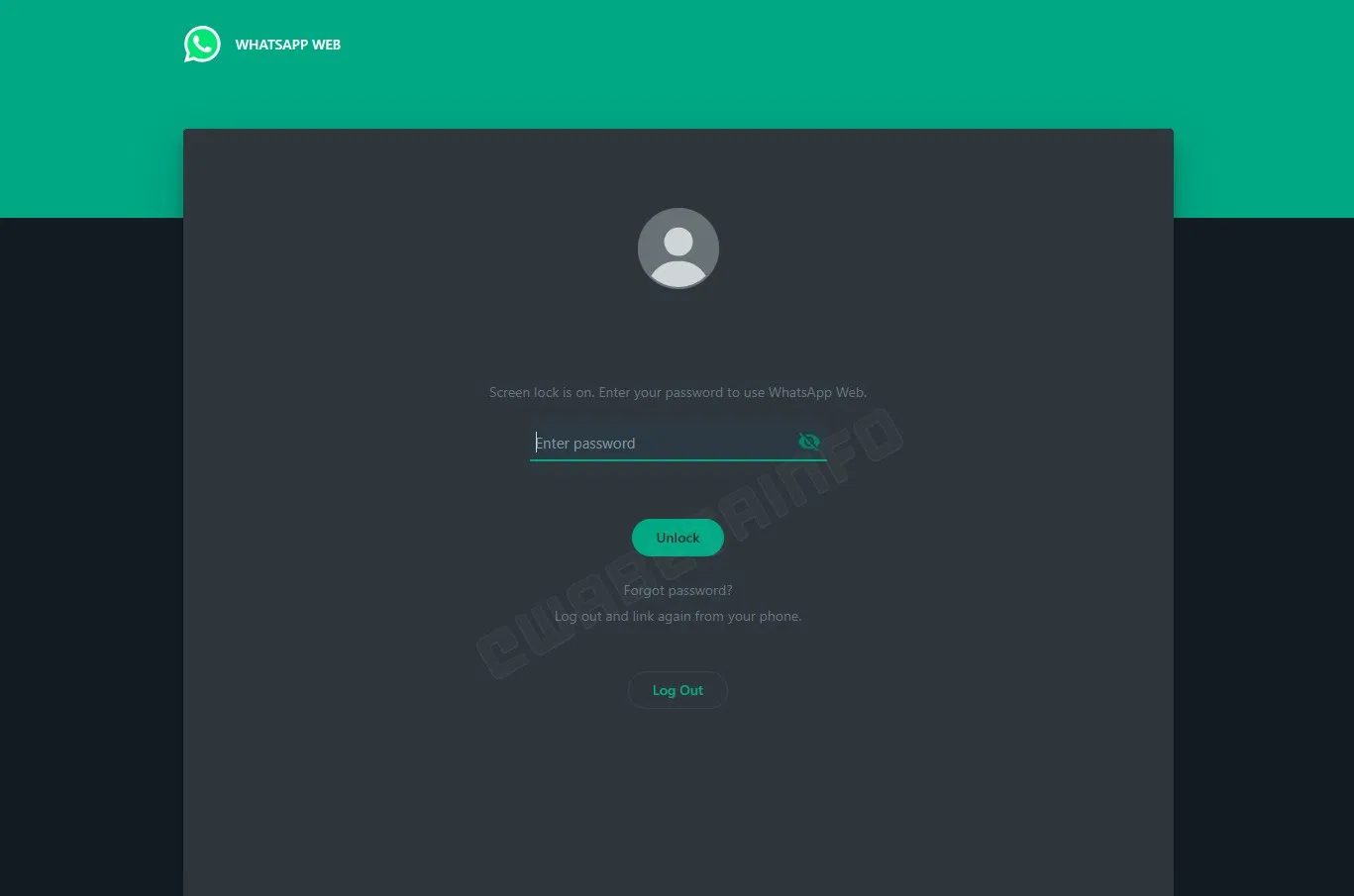
• 使用者可以選擇在電腦上保持登入狀態,這樣在再次訪問WhatsApp Web時無需重新掃描二維碼。不過,如果在共享裝置上使用,建議在每次會話結束後登出,以防止他人未經授權地訪問賬戶。
WhatsApp Web的安全隱患與防護措施
• WhatsApp Web的一個主要安全隱患是賬戶在公共或共享裝置上保持登入狀態,可能會導致他人未經授權訪問聊天記錄。為了防止這種情況,使用者應避免在使用後選擇“保持登入”選項,並確保每次使用結束後點選“登出”按鈕。
• 由於WhatsApp Web的登入依賴於手機的連線,因此如果手機被盜或被駭客控制,攻擊者可以透過手機輕鬆登入WhatsApp Web並訪問使用者的所有聊天內容。為了降低這一風險,使用者應設定手機螢幕鎖定,並開啟WhatsApp的兩步驗證,以增加額外的安全保護。
• 在使用WhatsApp Web時,有可能遇到偽造的二維碼攻擊。攻擊者可能透過惡意網站偽造WhatsApp的登入介面,誘導使用者掃描二維碼登入,從而獲取使用者的聊天資料。為了防止這種攻擊,使用者應始終訪問官方的“web.whatsapp.com”頁面,並確保網址正確。
• 如果電腦裝置感染了惡意軟體或鍵盤記錄器,使用者登入的WhatsApp資料可能會被竊取。因此,使用者在使用WhatsApp Web前,應確保電腦裝置安裝了可靠的防病毒軟體並保持系統更新,以避免惡意軟體攻擊。
• 為了提高WhatsApp Web的安全性,使用者還可以在手機上隨時檢視和管理已連線的裝置。透過“已連線的裝置”選項,使用者可以看到所有已登入的電腦並隨時進行登出,這對於防止未授權的訪問尤其重要。
如何在公共電腦上安全使用WhatsApp Web
• 在公共電腦上使用WhatsApp Web時,使用者應儘量避免選擇“保持登入”選項。這樣可以確保在會話結束後,使用者的WhatsApp賬戶不會保持登入狀態,避免他人透過相同的電腦再次訪問賬戶。
• 使用完WhatsApp Web後,使用者應手動登出賬戶。登出的方法是點選WhatsApp Web介面右上角的選單按鈕,然後選擇“登出”。此外,使用者還可以透過手機上的“已連線的裝置”選項檢視並強制登出已登入的裝置。
• 在公共電腦上使用WhatsApp Web時,還應儘量避免輸入敏感資訊,以防止鍵盤記錄器或螢幕捕獲軟體竊取資料。此外,使用隱私瀏覽模式也有助於減少瀏覽器快取和Cookies的儲存,降低隱私洩露的風險。
• 如果必須在公共電腦上使用WhatsApp Web,建議使用者在使用結束後清除瀏覽器的快取和Cookies。這將減少其他使用者透過快取資料訪問到WhatsApp賬戶的可能性,並確保使用者的隱私得到更好的保護。
• 使用者還可以使用手機上的WhatsApp管理已連線的裝置。在公共電腦上使用WhatsApp Web後,使用者可以在手機的“已連線的裝置”選項中檢視登入的裝置,並確保所有非可信的裝置已登出。這一步對於防止未授權的訪問非常重要,是確保安全的一項有效措施。
WhatsApp登入問題詳解
登入WhatsApp時沒有收到驗證碼怎麼辦
• 如果在登入WhatsApp時沒有收到驗證碼,首先檢查手機是否有足夠的網路訊號和穩定的網際網路連線。簡訊驗證碼依賴於手機網路,網路不穩定可能導致驗證碼接收失敗。因此,使用者可以嘗試移動到訊號更好的地方或切換到Wi-Fi連線。
• 確保輸入的手機號碼正確無誤,且包含正確的國家和地區程式碼。如果手機號碼錯誤或缺少國際程式碼,WhatsApp將無法傳送驗證碼。因此,使用者在輸入號碼時應仔細確認,並且在登入頁面上選擇正確的國家/地區。
• 部分運營商可能會阻止來自WhatsApp的驗證碼簡訊。使用者可以聯絡移動運營商,確認是否有任何阻止簡訊接收的限制。此外,使用者還可以嘗試重新啟動手機或將手機切換到飛航模式幾秒鐘後再切換回來,以重新整理網路連線。
• 如果簡訊驗證碼仍未收到,使用者可以選擇使用語音呼叫接收驗證碼。在驗證碼輸入頁面上,WhatsApp會提供“給我來電”選項,使用者可以選擇透過電話接收語音驗證碼,這是應對無法收到簡訊的一種有效解決方案。
• 檢查手機上的安全設定和攔截軟體,某些防火牆或簡訊攔截應用可能會將驗證碼簡訊識別為垃圾資訊並阻止接收。使用者應確保任何安全應用不會攔截來自WhatsApp的驗證碼簡訊,並將WhatsApp的簡訊列入白名單。
如何解決WhatsApp登入失敗的問題
• 登入失敗時,使用者可以首先確認自己的WhatsApp應用是否是最新版本。舊版本的WhatsApp可能存在漏洞或相容性問題,導致登入失敗。因此,使用者應前往應用商店檢查更新並安裝最新版本。
• 另一個常見的登入失敗原因是網路連線不穩定。WhatsApp需要穩定的網際網路連線來完成登入。使用者可以嘗試切換網路型別(例如從Wi-Fi切換到行動資料)或重新啟動路由器,以確保網路暢通。此外,確保其他應用能夠正常訪問網際網路,以排除網路連線問題。
• 使用者可能在登入時遇到“此號碼已被禁止使用WhatsApp”的提示,這是由於違反了WhatsApp的使用政策。此時使用者可以嘗試聯絡WhatsApp客服,透過應用內幫助中心傳送申訴請求,說明情況並請求解除禁令。如果賬號被臨時禁止,使用者需等待一定時間才能重新登入。
• 確保手機的時間和日期設定正確,WhatsApp依賴於手機的時間同步來驗證伺服器端資訊。如果手機的時間設定不準確,可能會導致驗證失敗。因此,建議使用者啟用自動日期和時間設定,確保時間準確無誤。
• 登入時,還應確保手機的SIM卡是有效的。如果使用者更換了新手機或SIM卡,WhatsApp可能需要重新驗證電話號碼。在這種情況下,使用者需要使用當前的有效手機號碼來登入WhatsApp,確保手機可以正常接收簡訊或電話。
如何在不同裝置上登入同一個WhatsApp賬戶
• WhatsApp允許使用者在手機裝置和WhatsApp Web或WhatsApp桌面應用之間同步登入,但不允許在兩個不同的手機裝置上使用同一個號碼登入。因此,使用者需要藉助WhatsApp Web或桌面應用來在多個裝置上訪問WhatsApp。首先,在電腦瀏覽器上開啟“web.whatsapp.com”頁面,使用手機掃描螢幕上的二維碼即可登入。
• WhatsApp已經推出“已連結的裝置”功能,允許使用者將最多四個裝置連結到同一個WhatsApp賬戶,這些裝置包括電腦和平板。使用者可以透過手機上的WhatsApp應用,在“設定”中選擇“已連線的裝置”選項,新增新的裝置,以便在不同裝置上訪問WhatsApp內容。
• 如果使用者希望在兩個手機裝置上使用同一個WhatsApp賬號,可以考慮使用第三方應用實現這一目標,但這存在較大的安全風險,可能導致賬戶被封禁或資料洩露。因此,不建議使用者使用未經授權的方法在多個手機裝置上同時使用同一個WhatsApp賬戶。
• 為了確保在多個裝置之間的同步安全,WhatsApp要求使用者在新增每個新裝置時進行驗證。這通常需要使用手機的指紋、面部識別等安全措施進行確認,以確保賬戶不會被未經授權的裝置訪問。此外,使用者在“已連線的裝置”頁面可以隨時檢視和管理所有已連線的裝置,保障賬戶安全。
• 如果使用者想要確保多個裝置之間的同步和資料安全,可以啟用端到端加密功能。WhatsApp預設為所有聊天提供端到端加密,這意味著在每個連線的裝置之間傳輸的資料都是安全的,第三方,包括WhatsApp自身,都無法讀取使用者的聊天內容。這種加密保護了在不同裝置之間登入時的資料安全性。
WhatsApp可以用密码登录吗?
WhatsApp不支持传统的密码登录方式。用户登录时使用手机号码进行注册,系统会发送短信验证码进行身份验证。此外,WhatsApp提供了两步验证功能,用户可以设置六位数的PIN码,用于保护账户的安全。
WhatsApp的两步验证有什么作用?
两步验证为用户提供额外的安全层,防止未经授权的登录和重新注册。用户可以通过设置一个六位数的PIN码来增强账户的安全性,即使攻击者获取了短信验证码,也无法成功登录。
如何启用WhatsApp的两步验证?
在WhatsApp应用中,进入“设置”页面,选择“账户”选项,然后点击“两步验证”并启用功能。按照提示设置六位数PIN码,还可以添加一个电子邮件地址用于重置PIN码,以保障账户的安全和可恢复性。